
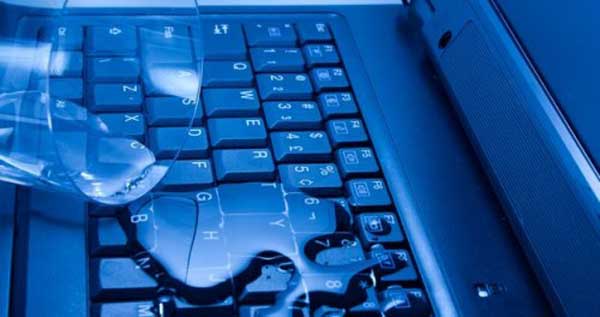
مقدمه: چرا ریختن مایعات روی لپ تاپ یکی از خطرناکترین حوادث است؟
ریختن مایعات روی لپ تاپ یکی از شایعترین و در عین حال خطرناکترین حوادثی است که میتواند برای هر کاربر کامپیوتر رخ دهد. آمارها نشان میدهند که سالانه میلیونها دستگاه لپ تاپ در سراسر جهان به دلیل تماس با مایعات دچار آسیبهای جدی میشوند. این حادث میتواند در هر لحظه و در هر مکانی اتفاق بیفتد، از یک فنجان قهوه صبحگاهی که روی میز کار واژگون میشود تا یک لیوان آب میوه که در حین کار بر روی صفحه کلید میریزد.
اهمیت واکنش سریع و صحیح در این شرایط را نمیتوان دست کم گرفت. تفاوت بین نجات کامل دستگاه و از دست دادن آن اغلب در چند ثانیه اولیه رقم میخورد. مایعات میتوانند به سرعت به داخل لپ تاپ نفوذ کنند و به قطعات حساس الکترونیکی آسیب برسانند. اتصال کوتاه برق، خوردگی قطعات و آسیب دائمی به مادربرد تنها برخی از عواقب احتمالی هستند که میتوانند هزینههای سنگینی را برای شما به همراه داشته باشند.
در این راهنمای جامع، تمام مراحل ضروری برای نجات لپ تاپ خود را به صورت گام به گام و با جزئیات کامل بررسی خواهیم کرد. از اقدامات فوری تا مراحل خشک کردن و تصمیمگیری درباره مراجعه به متخصص، همه چیز را پوشش میدهیم.
گام اول: قطع فوری برق و ایمنسازی محیط کار
بررسی ایمنی دستها و محیط اطراف
اولین و مهمترین اقدام قبل از هر کاری، اطمینان از ایمنی خود شماست. قبل از دست زدن به لپ تاپ خیس، حتماً مطمئن شوید که دستهای شما کاملاً خشک هستند. استفاده از یک دستمال کاغذی یا حوله تمیز برای خشک کردن دستها ضروری است. همچنین مطمئن شوید که روی سطحی خشک ایستادهاید و از کفشهای مناسب استفاده میکنید.
منطقه اطراف دکمه پاور را نیز بررسی کنید. اگر مایعات به اطراف دکمه پاور نفوذ کرده است، ابتدا با یک پارچه خشک این ناحیه را تمیز کنید. این اقدام از خطر شوک الکتریکی در هنگام فشار دادن دکمه پاور جلوگیری میکند. هرگز با دستهای خیس یا در حالی که روی سطح مرطوب ایستادهاید، لپ تاپ خیس را لمس نکنید.
خاموش کردن سریع لپ تاپ
پس از اطمینان از ایمنی، فوراً باید لپ تاپ را خاموش کنید. دکمه پاور را به مدت پنج تا هفت ثانیه به صورت مداوم فشرده نگه دارید تا دستگاه کاملاً خاموش شود. این روش که به عنوان خاموش کردن اجباری یا Force Shutdown شناخته میشود، از روشهای معمولی خاموش کردن سریعتر عمل میکند و در شرایط اضطراری بسیار مؤثر است.
در این لحظه زمان بسیار حیاتی است و نباید منتظر بمانید تا سیستم عامل به صورت معمول خاموش شود. هر ثانیهای که لپ تاپ روشن بماند، احتمال اتصال کوتاه و آسیب به قطعات الکترونیکی افزایش مییابد. برق مستقیم در تماس با مایعات میتواند موجب سوختن تراشهها، خرابی مادربرد و از بین رفتن دادهها شود.
قطع تمام منابع برق
بلافاصله پس از خاموش شدن لپ تاپ، اگر دستگاه به شارژر متصل است، آن را از برق جدا کنید. کابل شارژر را هم از لپ تاپ و هم از پریز برق بکشید. این اقدام از ادامه جریان برق به دستگاه آسیبدیده جلوگیری میکند. حتی اگر لپ تاپ خاموش باشد، تا زمانی که شارژر متصل است، مقداری برق به مادربرد میرسد که میتواند خطرناک باشد.
در مورد باتری لپ تاپ نیز باید دقت ویژهای داشته باشید. اگر لپ تاپ شما دارای باتری قابل تعویض است، بلافاصله آن را خارج کنید. برای این کار معمولاً باید لپ تاپ را وارونه کنید و قفل باتری را باز کنید. این کار از ادامه جریان برق از باتری به مادربرد جلوگیری میکند و یکی از مهمترین اقدامات در نجات لپ تاپ است.
در لپ تاپهای جدید که باتری داخلی دارند و قابل برداشتن نیستند، نگران نباشید. فقط مطمئن شوید که شارژر قطع شده است و لپ تاپ کاملاً خاموش شده باشد. در این حالت، باتری داخلی با گذشت زمان تخلیه خواهد شد و خطر آن کاهش مییابد.
گام دوم: جداسازی تمام لوازم جانبی و قطعات قابل برداشت
قطع اتصال دستگاههای جانبی
پس از قطع برق، باید تمام دستگاههای جانبی متصل به لپ تاپ را جدا کنید. این شامل موارد زیر است: ماوس، کیبورد خارجی، فلش درایو، هارد دیسک خارجی، کابل شبکه، کابل HDMI، هدفون، وبکم خارجی و هر وسیله دیگری که به پورتهای USB، HDMI، جک صدا یا سایر درگاهها متصل است.
دلیل این کار جلوگیری از آسیب به این دستگاهها و همچنین کاهش مسیرهای احتمالی برای نفوذ مایعات به داخل لپ تاپ است. برخی از پورتها ممکن است خیس شده باشند و جدا کردن دستگاهها از آنها میتواند از اتصال کوتاه جلوگیری کند. همچنین با خارج کردن تمام متصلشدهها، دسترسی بهتری برای خشک کردن لپ تاپ خواهید داشت.
خارج کردن قطعات داخلی قابل جداسازی
اگر با فناوری آشنایی دارید و قبلاً تجربه باز کردن لپ تاپ را داشتهاید، میتوانید قطعات قابل برداشت داخلی را نیز خارج کنید. رایجترین این قطعات عبارتند از:
- هارد دیسک یا SSD: در بسیاری از لپ تاپها، درایو ذخیرهسازی را میتوان با باز کردن یک درب کوچک در پشت دستگاه خارج کرد. این کار از دادههای شما محافظت میکند.
- رم: حافظه RAM نیز معمولاً قابل دسترسی است و خارج کردن آن میتواند از آسیب به این قطعه حساس جلوگیری کند.
- کارت وایفای: در برخی مدلها، کارت شبکه بیسیم نیز قابل برداشتن است.
- درایو نوری: اگر لپ تاپ شما دارای درایو DVD یا CD است، میتوانید آن را نیز خارج کنید.
با این حال، اگر تجربه کافی ندارید یا نمیدانید چگونه این قطعات را خارج کنید، بهتر است دست به کار نشوید. باز کردن نادرست لپ تاپ میتواند آسیبهای بیشتری ایجاد کند یا موجب از بین رفتن گارانتی شود. در این صورت، بهتر است این مرحله را به متخصصان واگذار کنید.
گام سوم: تشخیص نوع مایع و تصمیمگیری درباره اقدامات بعدی
تفاوت بین آب و مایعات چسبناک
نوع مایعی که روی لپ تاپ ریخته شده است، نقش بسیار مهمی در تعیین اقدامات بعدی دارد. مایعات را میتوان به دو دسته اصلی تقسیم کرد:
آب خالص یا مایعات غیرچسبناک: اگر فقط آب معمولی یا آب مقطر روی لپ تاپ ریخته شده، شانس نجات دستگاه بسیار بالاست. آب خالص پس از تبخیر شدن، معمولاً رسوب یا باقیماندهای به جای نمیگذارد. البته باید دقت کنید که آب شیر معمولی شهری حاوی مقداری مواد معدنی است که ممکن است رسوب باقی بگذارد، اما همچنان نسبت به سایر مایعات خطر کمتری دارد.
مایعات چسبناک یا شیرین: آب میوه، نوشابه، چای شیرین، قهوه با شکر، شیر و هر مایع دیگری که حاوی قند، پروتئین یا مواد چسبناک است، بسیار خطرناکتر هستند. این مایعات پس از خشک شدن، یک لایه چسبناک روی قطعات الکترونیکی باقی میگذارند که میتواند موجب خوردگی، اتصال کوتاه دائمی و آسیب جدی شود.
چه زمانی باید به متخصص مراجعه کرد؟
اگر مایعی که روی لپ تاپ ریخته شده چسبناک، شیرین یا دارای ترکیبات شیمیایی است، بهترین تصمیم این است که فوراً لپ تاپ را نزد یک تعمیرکار متخصص ببرید. این متخصصان دارای تجهیزات و تخصص لازم برای پاکسازی کامل قطعات داخلی هستند. آنها میتوانند:
- لپ تاپ را کاملاً باز کنند و تمام قطعات را جدا کنند
- با استفاده از محلولهای تخصصی، مواد چسبناک را پاک کنند
- قطعات را با الکل ایزوپروپیل تمیز کنند
- قطعات آسیبدیده را شناسایی و در صورت نیاز تعویض کنند
- با تجهیزات حرفهای، رطوبت باقیمانده را کاملاً از بین ببرند
حتی اگر آب خالص روی لپ تاپ ریخته شده، اما حجم آن زیاد بوده یا به داخل دستگاه نفوذ کرده است، مراجعه به متخصص توصیه میشود. در این حالتها، خشک کردن ساده ممکن است کافی نباشد و نیاز به پاکسازی داخلی دقیقتری وجود دارد.
گام چهارم: خشک کردن اولیه و مراحل ضروری
خشک کردن سطوح بیرونی
پس از قطع برق و جداسازی قطعات، نوبت به خشک کردن ظاهری لپ تاپ میرسد. برای این کار از یک حوله تمیز و خشک استفاده کنید. بهترین گزینه، حولههای میکروفایبر یا دستمالهای جاذب هستند که به خوبی رطوبت را جذب میکنند. از دستمال کاغذی معمولی تا حد امکان پرهیز کنید، زیرا ممکن است پارچههای کوچک از آن جدا شده و داخل لپ تاپ بروند.
ابتدا صفحه کلید را با دقت خشک کنید. برای هر کلید جداگانه، حوله را فشار دهید تا مایعات بین کلیدها جذب شود. سپس به قسمتهای دیگر بپردازید:
- صفحه نمایش: با ملایمت پاک کنید تا از خراشیدگی جلوگیری شود
- تاچ پد: این قسمت را کاملاً خشک کنید
- پورتها و درگاهها: با استفاده از گوشه حوله یا پنبه، داخل پورتها را تا جایی که ممکن است خشک کنید
- لولاها و لبهها: مایعات اغلب در این نواحی جمع میشوند
- قاب و بدنه: تمام سطوح بیرونی را به دقت پاک کنید
قرار دادن لپ تاپ در وضعیت مناسب
بعد از خشک کردن اولیه، باید لپ تاپ را در وضعیت مناسبی قرار دهید تا مایعات داخلی بتوانند خارج شوند. روشهای مختلفی وجود دارد:
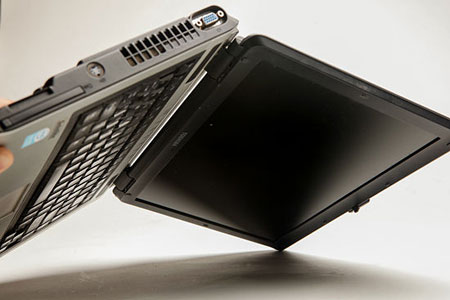
روش چادری: لپ تاپ را کاملاً باز کنید به طوری که صفحه کلید و صفحه نمایش یک زاویه باز تشکیل دهند، سپس آن را به صورت وارونه قرار دهید. در این حالت، صفحه کلید رو به پایین است و صفحه نمایش به عنوان تکیهگاه عمل میکند. این وضعیت به مایعات اجازه میدهد از صفحه کلید خارج شوند و به سمت مادربرد نریزند.
روش مورب: میتوانید لپ تاپ را به صورت مورب قرار دهید به طوری که یک طرف آن بالاتر باشد. این باعث میشود مایعات به سمت پایین حرکت کنند و از پورتها خارج شوند.
در هر دو روش، حتماً یک حوله تمیز و خشک زیر لپ تاپ پهن کنید. این حوله رطوبت خارج شده را جذب میکند و از خیس شدن سطح زیرین جلوگیری میکند. حوله را هر چند ساعت یک بار تعویض کنید تا همیشه خشک باشد.
گام پنجم: فرآیند خشک کردن کامل و مدت زمان لازم
اهمیت صبر و مدت زمان کافی
یکی از بزرگترین اشتباهاتی که افراد مرتکب میشوند، عجله در روشن کردن لپ تاپ است. بعد از چند ساعت که ظاهر لپ تاپ خشک شد، فکر میکنند که میتوانند آن را روشن کنند، اما این تصمیم میتواند فاجعهبار باشد. رطوبت داخلی ممکن است روزها طول بکشد تا کاملاً تبخیر شود.
حداقل زمان توصیه شده برای خشک کردن لپ تاپ، ۲۴ تا ۴۸ ساعت است. اما در شرایط زیر، ممکن است به زمان بیشتری نیاز باشد:
- اگر حجم زیادی مایع روی لپ تاپ ریخته شده
- اگر هوا مرطوب یا سرد است
- اگر مایع به عمق دستگاه نفوذ کرده است
- اگر لپ تاپ قدیمی است و طراحی آن تهویه کمتری دارد
در این موارد، بهتر است ۷۲ ساعت یا حتی بیشتر صبر کنید. به یاد داشته باشید که یک هفته صبر کردن بهتر از از دست دادن کامل لپ تاپ است.
محیط مناسب برای خشک شدن
مکان و شرایط محیطی که لپ تاپ را در آن قرار میدهید، بسیار مهم است. شرایط ایدهآل عبارتند از:
- هوای خشک: رطوبت کم محیط به تبخیر سریعتر کمک میکند
- دمای معتدل: دمای اتاق (۲۰ تا ۲۵ درجه سانتیگراد) ایدهآل است
- جریان هوا: قرار دادن لپ تاپ در مکانی با گردش هوای طبیعی مفید است
- دور از نور مستقیم خورشید: حرارت مستقیم خورشید میتواند به قطعات آسیب برساند
- امنیت: مکانی که کودکان یا حیوانات خانگی به آن دسترسی ندارند
میتوانید یک فن معمولی (نه سشوار داغ) را در فاصلهای مناسب قرار دهید تا جریان ملایم هوا به خشک شدن کمک کند. اما مطمئن شوید که هوای فن سرد یا در دمای اتاق است، نه گرم.
اقدامات اشتباه که باید از آنها اجتناب کنید
در فرآیند خشک کردن، برخی اقدامات نه تنها کمکی نمیکنند، بلکه میتوانند آسیبهای جدی ایجاد کنند:
- استفاده از سشوار با حرارت بالا: هوای داغ میتواند قطعات پلاستیکی را ذوب کند یا به تراشهها آسیب برساند
- قرار دادن در فر یا مایکروویو: این کار به شدت خطرناک است و قطعاً لپ تاپ را نابود میکند
- استفاده از جاروبرقی: مکش قوی میتواند قطعات کوچک را جابجا کند یا به کلیدها آسیب برساند
- قرار دادن در برنج: این روش که برای گوشی موبایل گاهی توصیه میشود، برای لپ تاپ مناسب نیست و ممکن است گرد و غبار برنج وارد دستگاه شود
- تکان دادن شدید لپ تاپ: این کار باعث پخش شدن مایعات در قسمتهای بیشتر میشود
گام ششم: بازبینی و تست اولیه پس از خشک شدن
چکلیست قبل از روشن کردن
پس از گذشت زمان کافی و اطمینان از خشک شدن کامل، قبل از روشن کردن لپ تاپ، این موارد را بررسی کنید:
- ظاهر لپ تاپ کاملاً خشک به نظر میرسد
- هیچ بوی نامطبوعی از دستگاه نمیآید
- وزن لپ تاپ طبیعی است (رطوبت داخلی وزن اضافی ایجاد میکند)
- کلیدها هنگام فشار دادن به طور طبیعی حرکت میکنند
- هیچ علامتی از رطوبت در پورتها یا شکافها دیده نمیشود
اگر هر یک از این موارد مشکل داشت، به معنای آن است که لپ تاپ هنوز به طور کامل خشک نشده و باید زمان بیشتری صبر کنید.
مراحل روشن کردن احتیاطی
هنگام روشن کردن اولیه، این مراحل را دنبال کنید:
- ابتدا فقط باتری را نصب کنید (اگر جدا کرده بودید) بدون اتصال شارژر
- دکمه پاور را فشار دهید و منتظر بمانید
- به صداها و بوهای غیرعادی توجه کنید
- اگر لپ تاپ روشن شد، به صفحه نمایش نگاه کنید و بررسی کنید که آیا درست کار میکند
- سیستم عامل را بوت کنید و ببینید که آیا خطایی رخ میدهد
اگر لپ تاپ به طور طبیعی روشن شد و بدون مشکل کار میکند، میتوانید شارژر را وصل کنید. اما همچنان در روزهای اول مراقب باشید و به هر علامت غیرعادی دقت کنید.
علائم خطر که نیاز به توجه دارند
در صورت مشاهده هر یک از این علائم، فوراً لپ تاپ را خاموش کرده و به متخصص مراجعه کنید:
- صدای زوزه یا سوت غیرعادی
- بوی سوختگی یا شیمیایی
- داغ شدن بیش از حد دستگاه
- روشن نشدن صفحه نمایش یا نمایش خطوط و لکههای غیرعادی
- کار نکردن صفحه کلید یا برخی کلیدها
- قطع و وصل شدن مکرر
- پیامهای خطای سختافزاری
این علائم نشان میدهند که قطعات داخلی آسیب دیدهاند و نیاز به تعمیر یا تعویض دارند.
نکات پیشگیرانه برای جلوگیری از حوادث مشابه
عادات کاری ایمن
بهترین راه مقابله با ریختن مایعات، جلوگیری از وقوع آن است. برخی عادتهای ساده میتوانند به شدت خطر این حوادث را کاهش دهند:
- قانون فاصله: همیشه لیوانها و فنجانها را در فاصلهای حداقل ۳۰ سانتیمتری از لپ تاپ قرار دهید
- استفاده از ظرفهای سرپوشدار: بطریهای ورزشی یا لیوانهای تامبلر با درب محکم
- میز کار مناسب: میزی با سطح صاف و پایدار که احتمال واژگونی کمتر است
- آگاهی محیطی: به حرکات دستها و اطرافیان توجه کنید
- محیط کاری مرتب: وسایل را منظم نگه دارید تا احتمال برخورد تصادفی کمتر شود
محافظهای فیزیکی
استفاده از لوازم جانبی محافظ میتواند لایه امنیتی اضافی ایجاد کند:
- کاور صفحه کلید: یک پوشش نازک سیلیکونی که روی صفحه کلید قرار میگیرد و از نفوذ مایعات جلوگیری میکند
- کیف محافظ: هنگام حمل لپ تاپ در کنار بطری آب، از کیف ضدآب استفاده کنید
- پد زیر لپ تاپ: یک پد محافظ میتواند در صورت ریختن مایع، از نفوذ آن به سطح میز جلوگیری کند
پشتیبانگیری منظم
یکی از مهمترین اقدامات، داشتن پشتیبان منظم از دادههاست. حتی اگر لپ تاپ را نجات دهید، ممکن است هارد دیسک آسیب ببیند. داشتن پشتیبان در فضای ابری یا هارد خارجی میتواند از از دست رفتن اطلاعات مهم جلوگیری کند.
هزینههای احتمالی تعمیر و ارزش اقدامات سریع
مقایسه هزینهها
تعمیر لپ تاپ آسیبدیده از مایعات میتواند هزینههای مختلفی داشته باشد که بستگی به میزان آسیب دارد. برخی موارد رایج عبارتند از:
- تعمیر یا تعویض صفحه کلید: معمولاً ارزانترین گزینه
- پاکسازی و تمیزکاری داخلی: هزینه متوسط
- تعویض مادربرد: گرانترین گزینه که ممکن است تا ۷۰٪ قیمت لپ تاپ جدید باشد
- تعویض باتری: اگر مایعات به باتری نفوذ کرده باشد
- تعویض قطعات دیگر مانند رم، هارد یا کارت گرافیک
با اقدام سریع و صحیح در لحظات اولیه، میتوانید از آسیبهای گسترده جلوگیری کنید و هزینه تعمیر را به حداقل برسانید. تفاوت بین خاموش کردن فوری و منتظر ماندن چند دقیقه میتواند صدها دلار باشد.
نتیجهگیری و خلاصه اقدامات ضروری
نجات لپ تاپ پس از ریختن مایعات، یک فرآیند چندمرحلهای است که نیاز به سرعت عمل، دقت و صبر دارد. بیایید مراحل کلیدی را یک بار دیگر مرور کنیم:
اقدامات فوری (اولین ۵ دقیقه): خاموش کردن سریع لپ تاپ، قطع کامل برق و خارج کردن باتری، جداسازی تمام لوازم جانبی.
خشک کردن اولیه (۱۵-۳۰ دقیقه اول): پاک کردن سطوح بیرونی با حوله خشک، قرار دادن لپ تاپ در وضعیت مناسب، جداسازی قطعات داخلی در صورت امکان.
تصمیمگیری (۳۰ دقیقه تا ۱ ساعت اول): تشخیص نوع مایع، تعیین میزان آسیب، تصمیم درباره مراجعه به متخصص.
فرآیند خشک شدن (۲۴-۷۲ ساعت): قرار دادن در محیط مناسب، صبر کافی، عدم عجله در روشن کردن.
تست و بازبینی (پس از خشک شدن کامل): بررسی ظاهری، روشن کردن احتیاطی، توجه به علائم خطر.
به یاد داشته باشید که موفقیت در نجات لپ تاپ به سه عامل اصلی بستگی دارد: سرعت واکنش در لحظات اول، صبر و حوصله در فرآیند خشک کردن، و تصمیمگیری درست درباره زمان مناسب برای مراجعه به متخصص. با رعایت این نکات و اصول، شانس زیادی برای نجات دستگاه خود خواهید داشت.
در نهایت، پیشگیری همیشه بهتر از درمان است. با رعایت نکات ایمنی و ایجاد عادات کاری صحیح، میتوانید از بروز چنین حوادث ناخوشایندی جلوگیری کنید و از عمر مفید طولانیتر لپ تاپ خود اطمینان حاصل کنید.

نظرات
0نظر یا سوال خود را به اشتراک بگذارید
متن خود را بنویسید؛ هنگام ارسال، ثبتنام کنید.